Latest Updates
Showing posts with label Trik blogger. Show all posts

cara memasang popads di blog

pcm popadsUntuk memasang iklan  popads dan mendaftar sebagai publisher(penayang iklan di blog) sangat mudah dan hanya memerlukan langkah singkat.Ikuti panduan singkat yang saya tulis dibawah.Jika ada pertanyaan silahkan comment yah.terimakasih.


1. Pertama Mendaftar terlebih dahulu di popads Klik disini


2. Di jendela halama awal popads perhatikan gambar berikut.


popads
Silahkan sobat klik yang Tombol Sign UP untuk mendaftar:

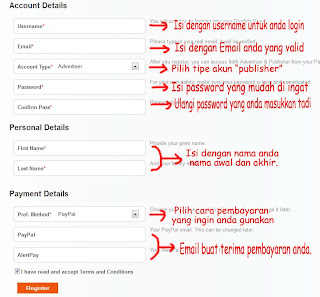
3. Maka akan muncul jendela seperti dibawah untuk mengisi formulir pendaftaran.

popads form

4.Isi sesuai petunjuk diatas Klik gambar untuk memperbesar atau download. dan klik simpan/save

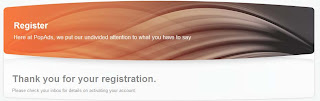
5.Maka akan muncul pemberitahuan seperti gambar dibawah.

http://adf.ly/WrKFB

6. Kini sobat sudah sukses mendaftar.coba cek e-mail yang masuk seperti dibawah

POPADS
 Klik link dari popads dan akan dibawah menuju jendela log ini,silahkan masukkan password dan username.

7. Maka Klik Tab sebelah kiri New website seperti dibawah :


http://adf.ly/WrKFB
 Lalu pilih jenis content yang akan ditampilkan diblog serta Pilih jenis topic yang dibahas diblog anda.misalnya kalau berbicara tentang music pilih music atau content yang paling banyak dibahas diblog harus sesuai.Klik ADD WEBSITE dan tunggu 24 jam untuk popads mereview blog sobat.

8.Jika sudah berhasil akan ada pemberitahuan lewat email sobat seperti dibawah ini.


http://adf.ly/WrKFB
9.Log in kembali di jendela popads langsung disini lihat dan klik website maka url website sudah tertulis approved.

http://adf.ly/WrKFB
10.Sekarang waktunya mengambil kode untuk dipasang diblog sobat lihat gambar dibawah.

http://adf.ly/WrKFB 

setelah itu  copy scipt tersebut seperti diatas dan paste ke template sobat tepat diatasnya code </head> lalu save template sobat. Selesai pemasangan iklan popads jika ada kesulitan silahkan bertanya dan comment di bawah...


cara memasang widget jam di blog

Cara Memasang Widget Jam di Blog Cara memberi widget/fasilitas jam di blog atau cara menambah hiasan jam di blog.
Widget Jam, Clock Widget
Setelah kemarin Blogaul mengulas beberapa artikel seputar cara-cara mendesain dan menghias blog, diantaranya artikel cara membuat like box facebook di blog, cara memasang widget burung twiter terbang di blog dan masih banyak lagi, maka kali ini saya kembali posting dengan judul cara memasang widget jam di blog. Widget jam merupakan widget yang sering dipakai oleh para blogger untuk menghias blog nya karena widget jam ini selain untuk mempercantik blog juga bisa menambah nilai dari blog itu sendiri karena dengan memasang widget jam ini akan membuat setiap visitor dapat melihat waktu saat ini sehingga mereka bisa mengontrol aktivitas mereka. Sebenarnya memasang widget jam cukup memberatkan blog apabila kita sudah memasang banyak widget di blog kita, tapi kalau baru sedikit widget juga tidak masalah. Apakah sobat tertarik untuk memasang widget jam tersebut? Bila tertarik untuk memasangnya, silahkan ikuti tutorial berikut:

1. Masuk ke situs penyedia jam, saya kasih contoh clocklink.com, silahkan masuk DISINI.
2. Setelah sobat sampai di situs tersebut, silahkan sobat lihat bagian sidebar sebelah kiri situs tersebut. Disitu ada beberapa pilihan aneka jenis jam yang bisa sobat pilih. Misal analog, digital, animal dan lain-lain. Silahkan sobat pilih sesuai keinginan sobat.
3. Setelah sobat pilih, maka akan muncul aneka bentuk jam yang bisa dipilih.
4. Setelah sobat memilih salah satu jam, maka selanjutnya klik View HTML Tag di bawah gambar jam yang sobat suka.
5. Maka akan terbuka halaman baru persetujuan, klik Accept untuk mendapatkan kodenya.
6. Atur kode area berdasarkan area di daerah sobat.
7. Setelah itu sobat akan mendapatkan kode html dari jam tersebut, copy saja.

Lantas, bagaimana cara memasang widget jam ini di blog kita? Berikut caranya:
1. Masuk dashbor blog sobat.
2. Klik Tata Letak.
3. Klik add gadget/tambah gadget di sidebar dimana sobat akan menempatkan jam tersebut.
4. Pilih HTML/Java Script.
5. Copast kode html jam tadi di kotak baru tersebut lalu klik simpan.
6. Silahkan lihat blog sobat.
Akhirnya selesai juga tutorial mengenai cara memasang widget jam di blog kita. Semoga bermanfaat untuk semua.

cara memasang widget burung twiter terbang di blog

Cara membuat / memasang widget burung Twitter terbang di Blogger, mungkin trik ini sudah tidak asing lagi bagi sobat dan sudah banyak sekali saya melihat blog yang sudah memasang widget burung Twitter terbang ini dengan berbagai macam style dan warna burung Twitter yang berbeda-beda, sekarang saya akan mengulas kembali khusus buat teman-teman blogger yang baru membuat blog dengan platform blogspot


Memasang Burung Twitter Terbang di Blogspot
Twitter adalah layanan jejaring sosial yang sangat populer sekarang ini selain Facebook dan Google+ dan tidak salah banyak orang yang beramai-ramai untuk menjalin koneksi melalui Twitter apakah itu untuk keperluan bisnis maupun hanya sekedar berteman saja, nah bagi sobat yang mempunyai blog tidak ada salahnya memasang widget burung twitter terbang ini selain membuat blog sobat cantik dan unik, widget ini juga mempermudah sobat untuk menjalin pertemanan baru dengan pembaca blog sobat,Cara Buat / Pasang Burung Twitter Terbang Di Blog hanya dengan sekali klik pada burung twitter yang terbang maka akan otomatis terhubung dengan profile Twitter sobat,
Ok tanpa panjang lebar mari kita kupas bersama-sama cara memasang widget ini

Pertama-tama silahkan login di Blogger

  • Klik Layout > Add Gadget > Html/Javascript
  • Copy paste kode di bawah ini ke kolom Html/javascript

<!-- floating twitter Bird -->
<script type="text/javascript" src="http://bloggerpeer.googlecode.com/files/tripleflap.js"></script>
<script type="text/javascript">
var birdSprite="https://blogger.googleusercontent.com/img/b/R29vZ2xl/AVvXsEhm0CWQi9zimefqiPYZVuS93rCRypoXNyGAfW4_pXkhc2RvoUVr16UWUrLxUAyi2vnUONHbHJJ-18ZnQgH7M61i9v5qTfv6OdThCS2-W0gPETSi333D31CmsXtcXB4sR1jGRxAC76Q04Zg/s1600/burung+twitter+terbang.png";
var targetElems=new Array("img","hr","table","td","div","input","textarea","button","select","ul","ol","li","h1","h2","h3","h4","p","code","object","a","b","strong","span");
var twitterAccount = "http://twitter.com/Username";
var tweetThisText = "Twitter - UserID http://bloggerpeer.blogspot.com/";
tripleflapInit();
</script>


  • Ganti kode yang berwarna biru dengan nama pengguna (username) akun Twitter sobat
  • Simpan dan lihat hasilnya

Warna Pilihan Burung Terbang Twitter

Rubah Warna Burung Twitter

Untuk membuat warna burung Twitter yang lain sobat bisa mengganti kode yang berwarna merah diatas dengan kode-kode dibawah ini sesuai dengan warna pilihan yang sobat inginkan

Warna Kuning

  • https://blogger.googleusercontent.com/img/b/R29vZ2xl/AVvXsEge13BGFIT5WZkvN_L01YLrirA5sTxg7G9BtfTfY8DULvyNi3KHBxk5ZoYIEcH_ezHcmwU8rAhfbc-O1Jjzt_N5l6tv5D26UgezYR5xt6axHCLZ7GjE5SgVRtyT0BlncKwT8kmS5dn3WdQ/s1600/yellow+bird.png
Warna Hitam

  • https://blogger.googleusercontent.com/img/b/R29vZ2xl/AVvXsEi9t-Ug92OTGzbLaGkKNt5aw3Jrlq7AOHDElv-gi2z68_BS_WvrvcaiLktp_viI8GvWcMMmENkkH6CQEqjT8ueDpiH0xtn9A_rUq1XA6xvT-I1M94MM37yLb9ZoXyzu3IMelfwXNPELZPU/s1600/black+bird.png
Warna Biru

  • https://blogger.googleusercontent.com/img/b/R29vZ2xl/AVvXsEhS2k-ybpEGls5jQjCRVl65FNJahK4gIgpjWD1OhGJVnq4OUkzGsKpkOK9eo3TBOvyAj5d9vGmDTATJ6baIo_hCk2E0H63sDiBlP6pIGPbSjzKn02DmWjy4UKJXMlRhuzJKfEM5koWeIW4/s1600/Blue+bird.png
Warna Coklat

  • https://blogger.googleusercontent.com/img/b/R29vZ2xl/AVvXsEhNh-lC-Q0BpnwqOjOeSW2G7N39Wi39bUAZn4kzPI-oWAeiMvt1LT4neSup6H4KV17nnsA2tB94-T74sMOkU0_2WcftbnVhutu7sV5TSWC16eCh5gU5bLhqFrHaIBi1M5SzhZY3YK5RGA0/s1600/brown+bird.png
Warna Hijau

  • https://blogger.googleusercontent.com/img/b/R29vZ2xl/AVvXsEjZdwm-0WykF0r0VXwxLYAMUzKi6Ta5L3wsLyX_IjP3Ls-pGJDnpeI9CgqTWr4z2Y7sJnQ5ZfqxSE9-TL82gx6oo1a0iixB3gt2LEHxcsImVoanMKxxQ_yXF7jdF-dqX9O-RsU1LLycoUs/s1600/Green+bird.png
Warna Ungu

  • https://blogger.googleusercontent.com/img/b/R29vZ2xl/AVvXsEicNwyfwUkH1GaxqwjC0-ZjDOMU72rruShg3mP6dLpKmWeIKtUykI5Gc5KN_IYP4iz_27yHVRAaGUMjFlbEszPXhOlwFiyPHY7Wt3fMRkjead2j2CU6UwIL5FpBBQqkFtnzWdm_SXhUfvc/s1600/purple+bird.png
Warna Putih

  • https://blogger.googleusercontent.com/img/b/R29vZ2xl/AVvXsEjlAClySKW6ISnYb-bSDX1CsUpWr11IwMyNdlM0OgxbwBzgqR6_l6GPzhcJBnqGy93iuZVR9IOunXQXiPoLUaqa67Q2MTDWrzKjX5NsFCb0FDqZqKZ6vYhRiF6NQ2_GAbrn-Y_e2cQ0EYQ/s1600/white+bird.png
Warna Merah

  • https://blogger.googleusercontent.com/img/b/R29vZ2xl/AVvXsEiowqGvpxOqr71ZchrvQ-cQPntlObQ2-VNewRfIWhRtR4daqT7-iP-7uL9xwQH_0kYA3c8zxY9UmnDgfuxS_2x8F9KRr_FOCWRu2bFgEsKEdP5EO1xIMlwD8QPqG_saiYQB9eb-bnupYVk/s1600/red+bird.png

Dan terakhir jangan lupa disimpan
Good luck Sob..!

cara mengganti kursor(pointer) pada blog

cara mudah merubah cursor mouse pada blog

Mouse pointer atau penunjuk mouse adalah tanda yang menyatakan posisi mouse pada layar. Umumnya berbentuk tanda panah akan tetapi bisa diubah sesuai keinginan. Untuk itu pada postingan kali ini saya akan membagikan cara mudah merubah pointer atau cursor mouse pada Blog anda. Cursor mouse merupakan salah satu bagian penting pada Blog, karena merupakan bagian yang paling sering mendapat perhatian dari pengunjung. Dengan merubah kursornya dengan tampilan yang lebih unik tentunya Blog anda akan terlihat lebih menarik. Jika anda tertarik untuk mengganti kursor pada Blog anda, silakan ikuti tutorialnya dibawah,

Langkah-langkah:
  • Disana anda akan disugukan banyak contoh dari kursornya.
  • Anda dapat memilih berdasarkan kategori yang ada.

kategori kursor


  • Silakan anda pilih salah satu gambar yang anda ingin gunakan pada Blog anda.
pocketball kursor

  • Jika anda telah menentukan kursor mana yang akan anda gunakan, klik gambar tersebut untuk mendapatkan kode dari kursornya.
  • Sekarang copy kode yang diberikan untuk kursor yang telah anda pilih. (Option #1 - Universal CSS/HTML Code)
copy kode kursor
  • Nah anda sekarang telah mendapatkan kodenya.
  • Untuk memasangnya di Blog anda, Pilih Tata Letak >> Tambahkan Gadget >> HTML/Javascript.
  • Isikan konten dengan kode yang sebelumnya telah anda copy.
  • Jika sudah klik "Simpan".

Sekarang anda akan menemukan perubahan yang terjadi pada cursor mouse yang ada Blog anda.

Sekian tutorial dari saya mengenai cara mudah mengganti kursor blog dengan animasi, Semoga bermanfaat.

cara memasang music(lagu) di blog

Cara Memasang Musik di Blog (Lagu Pilih Sendiri)

Cara Memasang Musik di Blog (Lagu Pilih Sendiri)
Memasang musik di blog selain untuk menambah rasa sepi di blog ternyata bisa juga untuk membuat visitor sendiri betah berlama-lama di blog anda, alasannya karena mereka ingin menyelesaikan lagu yang mereka dengar (kalau pas musik yang di dengar pengunjung sendiri memang pengunjungnya suka) hehehe. Saya sendiri pernah memasang musik di blog saya , tetapi saya kwatir akan ketenangan pengunjung blog yang suka konsentrasi dengan artikel , apalagi blog ini membahas tentang tutorial-tutorial blog yang saya dapatkan dari blog lain terus saya tulis dengan narasi versi sendiri di blog saya.
Tutorial blog menurut saya membutuhkan ketenangan agar mereka bisa fokus terhadap tutorial blog tersebut (ini cuma menurut saya ya, tapi kalau menurut anda sendiri saya tidak tahu) , tapi saya rasa pendapat orang berbeda-beda , jadi kita harus menghargainya.
Cara Memasang Musik di Blog ini saya sajikan khusus sesuai keinginan pemiliknya / Lagu Pilih Sendiri , 
berikut ini Cara Memasang Musik di Blog (Lagu Pilih Sendiri) :
1. Anda harus pergi ke alamat http://www.divine-music.info/ dan jika ingin tutorial blog yang keren, kunjungi www.mestiqui.com
2. Setelah itu anda tinggal memilih nama band yang anda suka , contoh "planet ajaib" akan memilih "Bruno Mars"

Cara Memasang Musik di Blog (Lagu Pilih Sendiri)
3. Setelah itu pilihlah salah satu judul lagu yang anda suka.
4. Kemudian , Copy dan Paste kode yang telah disediakan

Cara Memasang Musik di Blog (Lagu Pilih Sendiri)
5. Lalu letakan kode yang telah di copas di Dasbor Blogger > Tata Letak > Tambahkan Gadget
6. Simpan / Save dan lihat hasilnya
Demikianlah postingan kali ini tentang Cara Memasang Musik di Blog (Lagu Pilih Sendiri) , semoga postingan ini bisa dimengerti dan bermanfaat , Wassalamulaikum.

Followers